Introducción a la Facturación
▼Esta guía te muestra paso a paso cómo emitir una factura electrónica (CFDICFDI = Comprobante Fiscal Digital por Internet. Es la factura electrónica oficial avalada por el SAT.) usando el sistema SICOFI+, versión Factura 4.0Versión actual del estándar de facturación electrónica en México, vigente desde enero 2022..
En el menú principal encontrarás tres opciones bajo Facturación:
- Nueva Factura – Para crear y timbrar un documento.
- Remisiones – Documentos pre-factura pendientes de timbrar.
- Consulta de CFDI – Buscar facturas ya generadas.
Nueva Factura – Selección del Cliente
▼Abrir el módulo de Facturación
En el menú superior haz clic en Facturación y luego en Nueva Factura.

Seleccionar al cliente
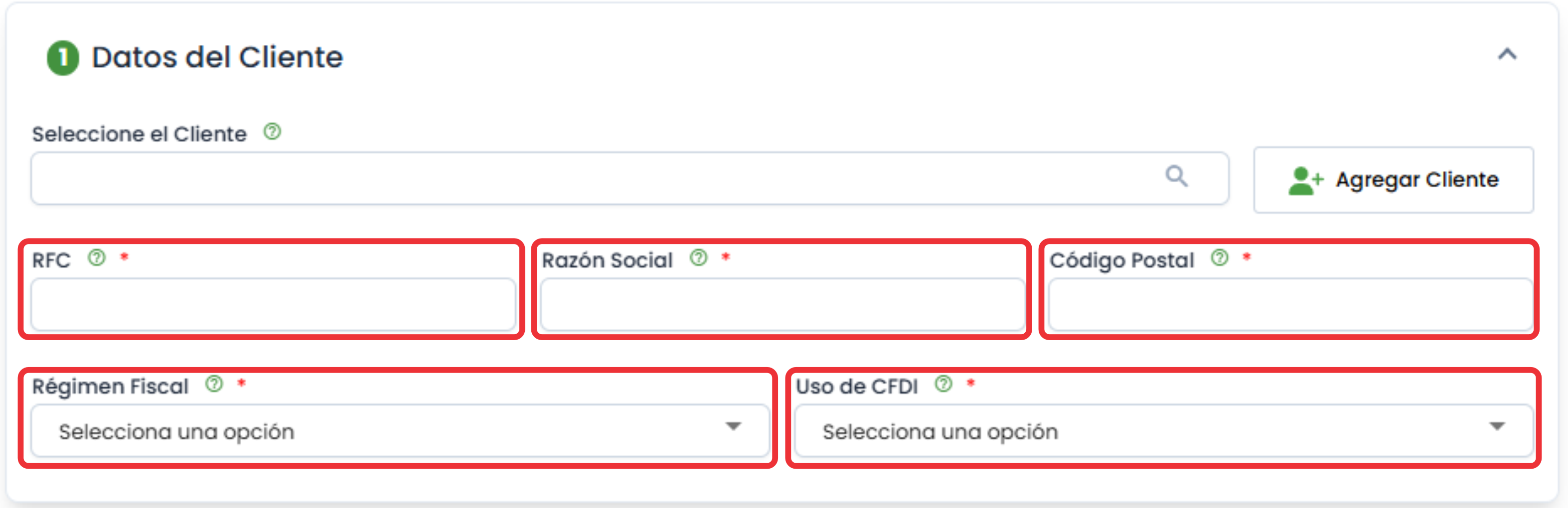
Haz clic en el campo "Selecciona al Cliente". Se desplegará la lista de clientes registrados. Elige el que recibirá la factura.

Verificar los datos del receptor
Al seleccionar al cliente, el sistema mostrará automáticamente su información fiscal. Confirma que sean correctos:
- RFCRegistro Federal de Contribuyentes. Clave única del SAT que identifica a cada persona o empresa.
- Razón Social
- Código Postal
- Régimen FiscalCategoría en la que el SAT clasifica al contribuyente: Persona Física con Actividad Empresarial, Régimen Simplificado de Confianza, etc.
- Uso de CFDIClave que indica para qué usará el cliente la factura. Ej: G03 Gastos en general, D01 Honorarios médicos.
Datos de la Factura
▼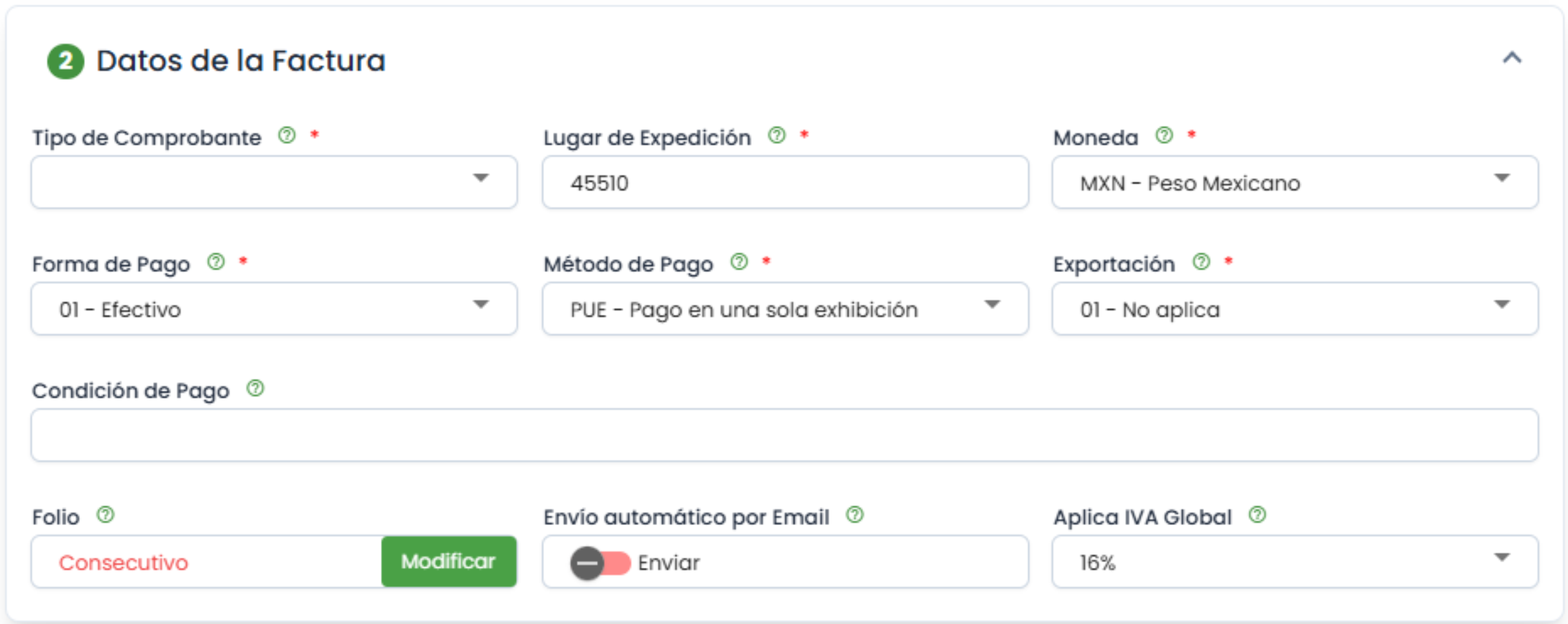
Completa los campos del documento.
Los marcados con *obligatorio son requeridos por el SAT.
| Campo | ¿Qué poner? | Audio | |
|---|---|---|---|
| Folio | El sistema lo asigna automáticamente. Solo modifícalo si necesitas uno diferente. | — | opcional |
|
Tipo de comprobante
|
I = Ingreso (más común), E = Egreso (nota de crédito), T = Traslado. | *obligatorio | |
| CP Expedición | Código postal desde donde tú expides la factura (el de tu negocio). | *obligatorio | |
| Forma de pago | Cómo te pagó el cliente: efectivo, transferencia, tarjeta, cheque, etc. | *obligatorio | |
| Método de pago | PUEPago en Una Exhibición. El cliente ya pagó o pagará antes del vencimiento. o PPDPago en Parcialidades o Diferido. Requiere complemento de pago posterior. | *obligatorio | |
| Moneda | MXN para pesos mexicanos. Otra moneda requiere indicar el tipo de cambio. | *obligatorio | |
| Condiciones de pago | Campo libre para notas sobre el pago. No tiene validez fiscal. | — | opcional |
| Envío automático por email | Actívalo para que la factura llegue al correo del cliente al timbrar. | opcional |
CFDI Relacionados
▼¿Cuándo se usa esta sección?
Agregar el relacionado
Haz clic en "Agregar Relacionado". Se abrirá una ventana con dos campos:
| Campo | Descripción |
|---|---|
| Tipo de relación | Clave del SAT que describe la relación. Catálogo fijo, no se puede modificar. |
| Folio fiscal (UUID) | El folio fiscal del documento anterior al que estás vinculando esta factura. |
Confirmar
Haz clic en "Agregar" para guardar la relación. Puedes añadir más con el botón "Agregar UUID".
Agregar Conceptos
▼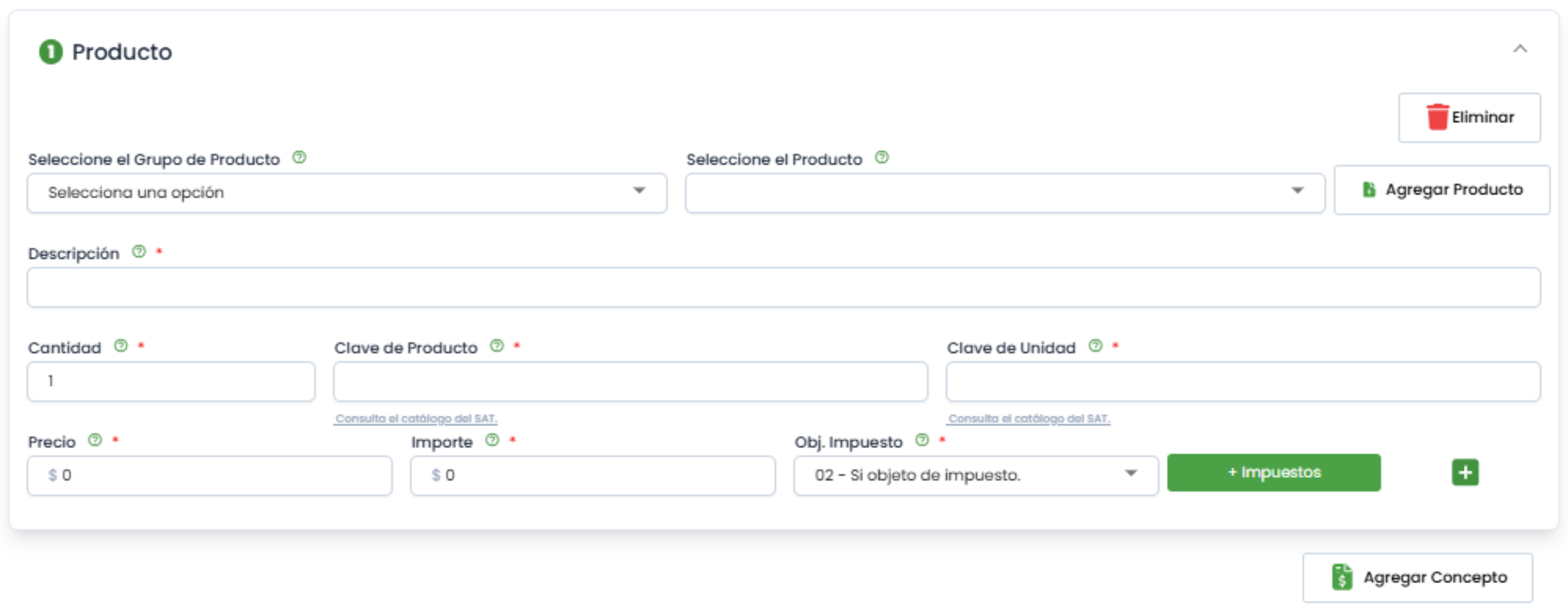
Aquí ingresas qué vendiste o qué servicio prestaste. Debe haber al menos un concepto.
Haz clic en "Agregar Concepto"
Se desplegará el formulario de captura.
Selecciona o escribe el producto
Si ya tienes productos dados de alta, búscalo por nombre. Si no, captura los datos manualmente.
Completa los campos del concepto
| Campo | ¿Qué poner? | Audio | |
|---|---|---|---|
| Descripción | Nombre del producto o servicio (máximo 1,000 caracteres). | *obligatorio | |
| Clave Producto | Clave del catálogo SAT. Escribe las primeras letras y selecciona. | *obligatorio | |
| Clave Unidad | Unidad de medida: pieza, servicio, litro, hora, etc. | *obligatorio | |
| Cantidad y Valor Unitario | Cuántas unidades y el precio por unidad sin IVA. El sistema calcula el importe total automáticamente. | *obligatorio | |
| Descuento | Porcentaje o cantidad fija. Usa el ícono de la derecha para cambiar entre % y $. | — | opcional |
| Obj. Impuesto | Indica si el concepto lleva desglose de impuestos. | — | *obligatorio |
| Aplicar IVA | Selecciona la tasa: 16%, 8%, 0% o Exento. | *obligatorio |
Haz clic en "Aceptar"
El concepto aparecerá en la lista. Puedes agregar más repitiendo el proceso, o modificar/eliminar desde el ícono de Herramientas.
Otros Impuestos (locales)
▼.png)
¿Cuándo aplica?
Agregar el impuesto
Haz clic en "Agregar Otro Impuesto" e ingresa: nombre, tipo (traslado o retenido), tasa e importe.
Previsualizar y Timbrar el CFDI
▼Este es el proceso final. Una vez timbrado, la factura tiene validez fiscal ante el SAT.
Haz clic en "Previsualizar"
Botón al final de la pantalla o en la parte superior derecha. El sistema validará los datos.
Revisar la remisión
La remisión es la vista previa sin timbrar. Verifica emisor, receptor, conceptos, totales e impuestos.
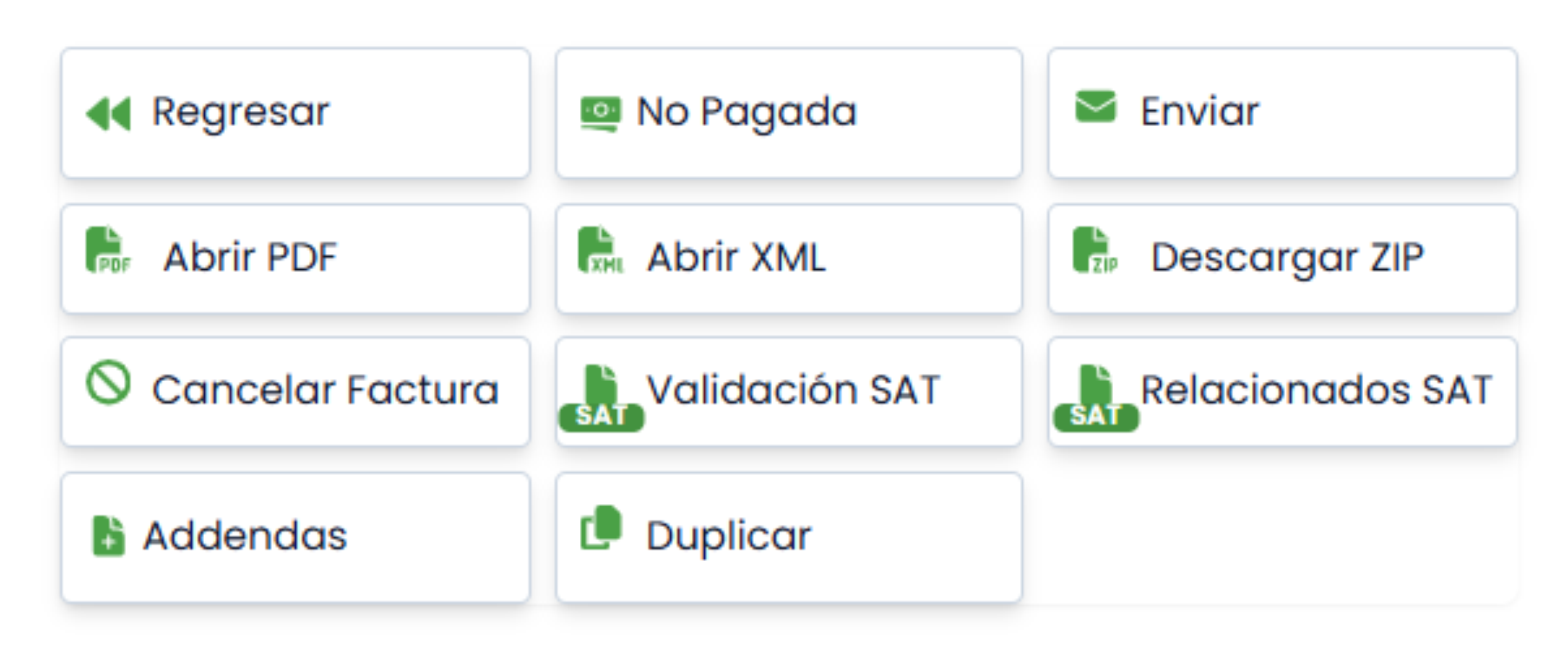
- Abrir PDF – Ver borrador en PDF.
- Modificar – Regresar a corregir datos.
- Eliminar Remisión – Cancelar y empezar de nuevo.
Seleccionar la serie
Elige la serie correspondiente a este documento (ej. A, B, o la que tengas configurada).
Haz clic en "Genera CFDI"
El sistema enviará la factura al PACPAC = Proveedor Autorizado de Certificación. Empresa intermediaria autorizada por el SAT para timbrar los CFDI. para su timbrado. Recibirás una confirmación con el UUIDUUID = Folio Fiscal. Número único que identifica tu factura en el sistema del SAT..
Consultar Facturas Generadas
▼Ir a Facturación → Consulta CFDI
Aquí encontrarás el historial de todas tus facturas timbradas.

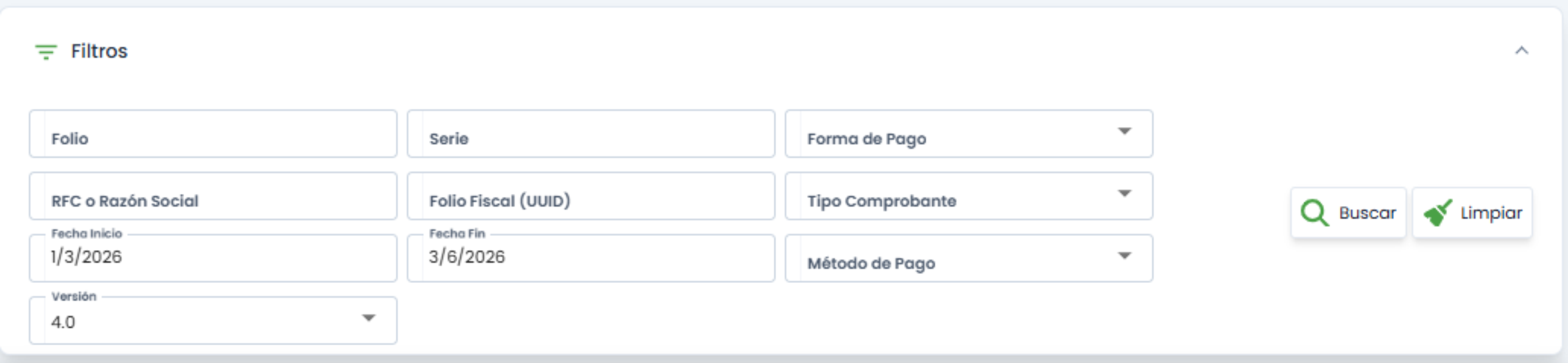
Usar los filtros de búsqueda
- RFC o razón social del cliente
- Fecha de emisión
- Serie o folio interno
- Folio fiscal (UUID)
Acciones disponibles en cada factura
- Descargar PDF o XML
- Reenviar por correo
- Cancelar la factura
- Generar complemento de pago